XM-AX3600 SWRT固件刷机说明
刷机须知
-
请刷机的朋友认真阅读本帖!!!刷机带来的风险请自行承担!!!
-
将路由器刷成swrt固件可能会让你的路由器失去售后质保!!!
-
欢迎转载本帖,但是请一定尊重开发组的成果,注明本帖来源!!!
-
R系列收费,B系列免费,X系列为支持swrtmesh.
-
支持内存自适应,建议改1G内存.
-
必须使用大分区UBOOT.
操作步骤
刷机须知
-
请仔细阅读本部分的刷机步骤!建议刷机前对下载的固件的md5进行校验,以确保固件文件的完整性。
-
.trx后缀固件用于swrt刷swrt,.ubi后缀固件用于uboot刷机,称为过渡固件。 -
建议刷机全程使用电脑端谷歌chrome或者chrome内核的浏览器进行操作。
-
本刷机教程基于windows 10操作系统,其它系统请自行变通!
A. 小米原厂固件 → SWRT固件
准备:
-
建议使用网线将路由器和电脑进行连接,且将网卡设定为自动获取IP地址。
-
此处使用
.ubi后缀的过渡固件,请不要搞错了。 -
需要先刷入uboot,其他人的uboot也可以,uboot支持ubi固件和qsdk固件即可。
-
刷入uboot后需要刷入大分区文件,说明,小米固件已锁分区,无法在小米固件下刷大分区文件,建议使用推荐的uboot刷大分区文件,其他方法自寻,刷回原厂分区见说明。
刷机:
-
获取固件:到帖子最下方下载SWRT-XM-AX3600.ubi以及最新版固件,本文以4.0.0.4_XMAX3600_B5.2.8_50442-gafb5a1c.trx为例. -
上传过渡固件:电脑设置ip为192.168.1.10,插电长按 reset 按钮 10s 以上(灯闪),电脑网线连接 lan 口,然后浏览器打开192.168.1.1,在此页面上传SWRT-XM-AX3600.ubi固件,等待uboot自动重启。 -
上传SWRT固件:路由器重启完成后,电脑设置ip自动, 浏览器打开192.168.1.1。确认页面上基本信息显示完整不缺失,然后上传swrt固件,本文以4.0.0.4_XMAX3600_B5.2.8_50442-gafb5a1c.trx为例。 -
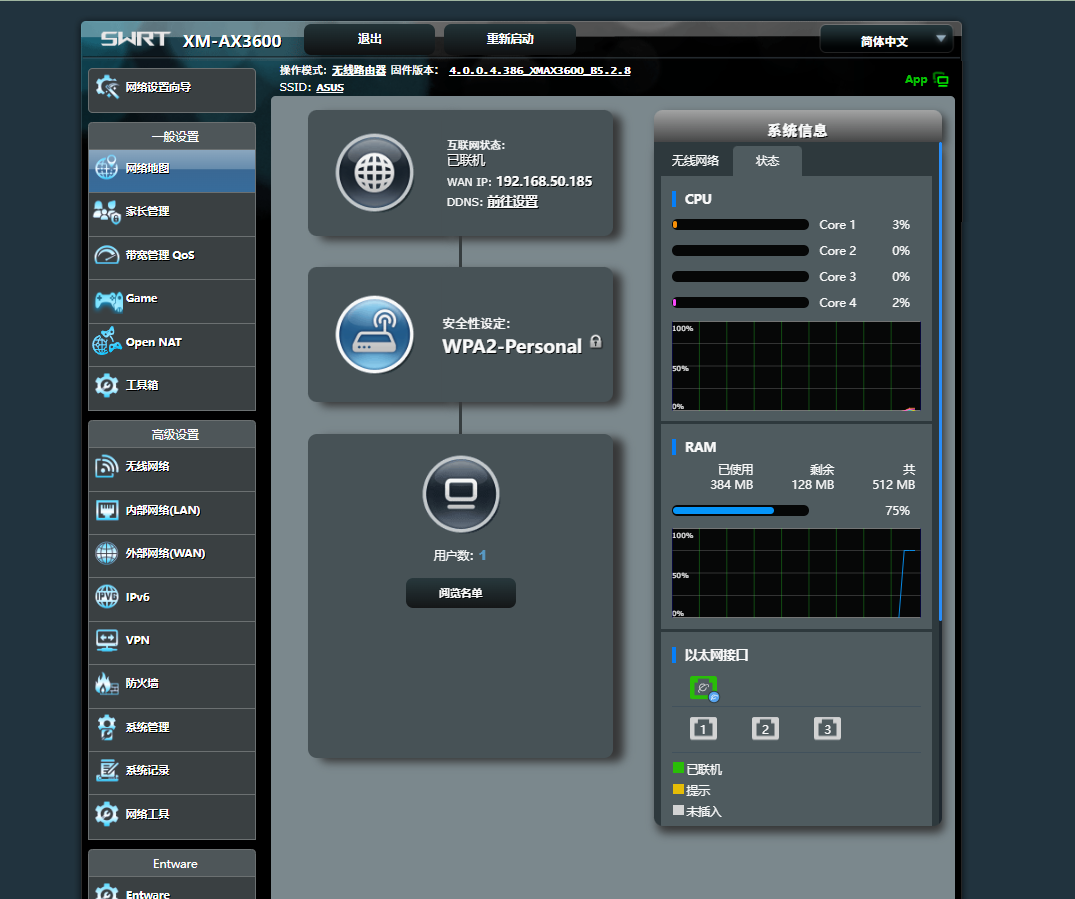
登录SWRT:路由器重启完成后,刷机web界面将会自动跳转到SWRT固件的设置向导。如果没有进入到设置向导,请手动在浏览器中访问:http://192.168.50.1或者http://router.asus.com,跳转到设置向导页面,根据向导对路由器的上网方式、无线网络、帐号密码等进行设置。(如果无法访问,请配置网卡为静态IP:192.168.50.10,掩码:255.255.255.0,网关192.168.50.1,再尝试进行访问)
B. SWRT固件 → SWRT固件
准备:
-
建议使用网线将路由器和电脑进行连接,且将网卡设定为自动获取IP地址。
-
此处使用
.trx后缀的固件,请不要搞错了。
刷机:
- 【系统管理 】- 【 固件升级】页面下直接上传
.trx后缀的固件。
C SWRT官改 → OPENWRT/小米原厂固件
准备:
-
建议使用网线将路由器和电脑进行连接,且将网卡设定为自动获取IP地址。
-
准备好winscp或者putty等ssh软件。
原厂分区固件刷机:
-
刷入原厂分区文件:说明,建议使用推荐的uboot刷原厂分区文件,在swrt固件下方法见说明,命令改为dd if=/tmp/mibib.bin of=/dev/mtdblock1。 -
上传原厂分区固件:电脑设置ip为192.168.1.10,插电长按 reset 按钮 10s 以上(灯闪),电脑网线连接 lan 口,然后浏览器打开192.168.1.1,在此页面上传OPENWRT/小米原厂固件固件,等待刷机完成自动重启,重启后恢复电脑ip为自动。
大分区固件刷机:
上传大分区固件:电脑设置ip为192.168.1.10,插电长按 reset 按钮 10s 以上(灯闪),电脑网线连接 lan 口,然后浏览器打开192.168.1.1,在此页面上传OPENWRT/小米原厂固件固件,等待刷机完成自动重启,重启后恢复电脑ip为自动。
下载地址
https://firmware.swrt.site/firmware/XIAOMI/XM-AX3600/