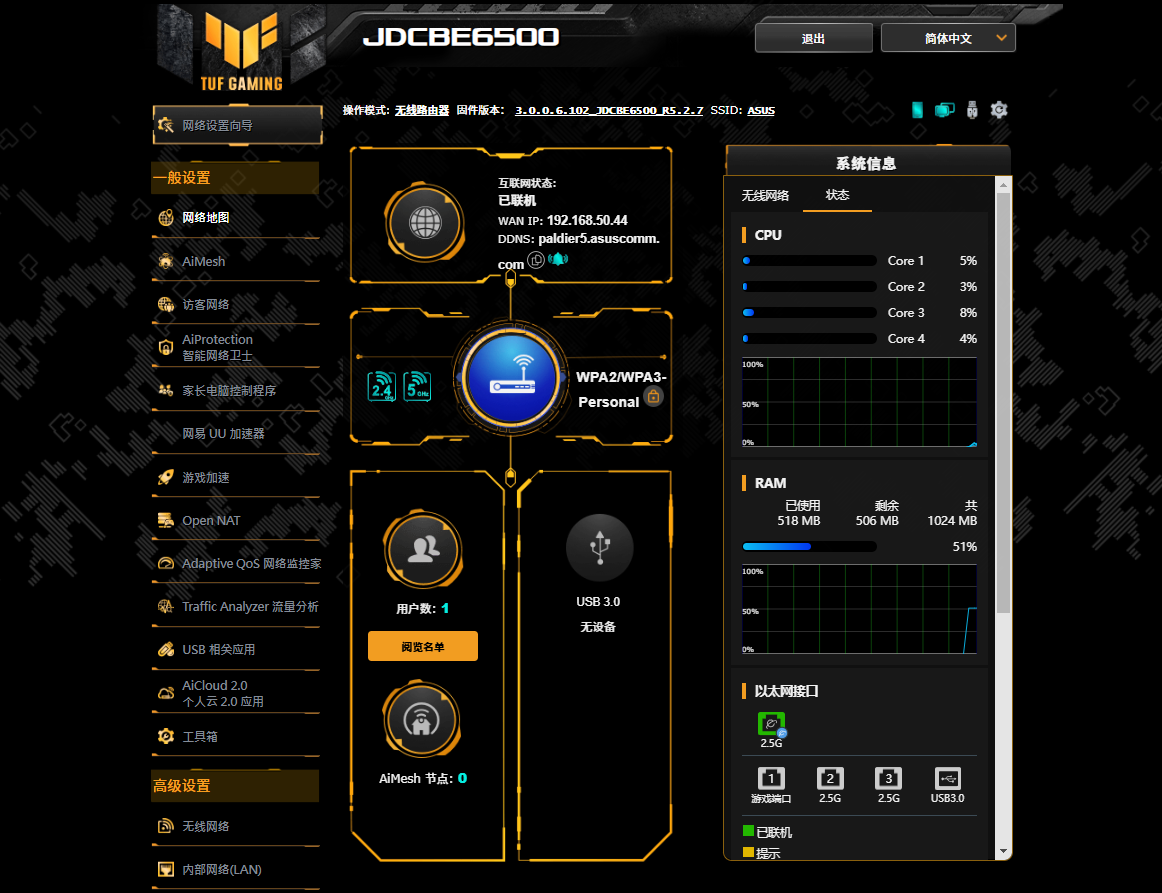
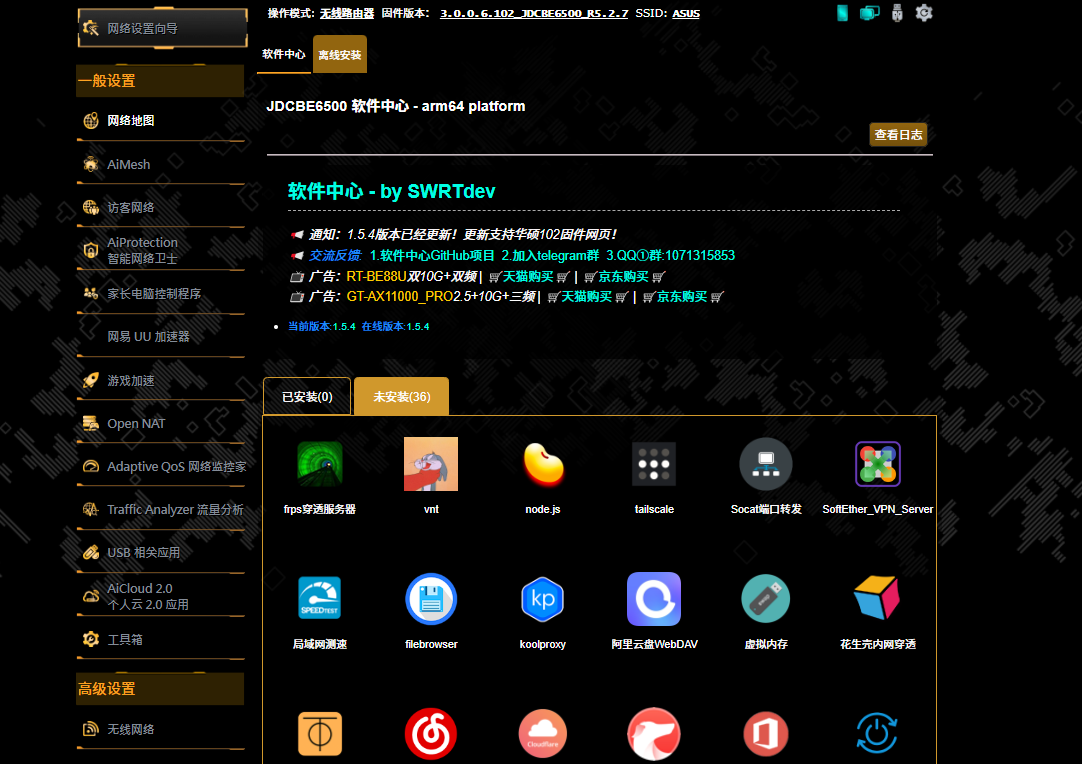
JDC-BE6500 SWRT官改固件刷机说明及免拆开telnet
刷机须知
-
请刷机的朋友认真阅读本帖!!!刷机带来的风险请自行承担!!!
-
将路由器刷成swrt固件可能会让你的路由器失去售后质保!!!
-
欢迎转载本帖,但是请一定尊重开发组的成果,注明本帖来源!!!
-
R系列收费,B系列免费,X系列为支持swrtmesh.
-
支持内存自适应.
-
支持官版分区,支持大分区(不包括乱改分区).
-
友情提示,不能正常使用原厂固件(包括提示任何功能异常),都不能正常使用本固件(包括但不限于假官翻和来路不明的机器).
操作步骤
免拆开telnet
准备:
-
确定固件版本不要高于JDCOS-4.5.2.r4525。
-
准备好firefox或者chrome。
-
准备好uboot,只打算用官方系统的可跳过。
-
准备好U盘,不小于2g,格式化成fat32并把uboot放到U盘里。
-
使用的各种命令要复制粘贴,如果不懂就不要自作聪明的自己输入,出了问题又到处逼逼。
开始:
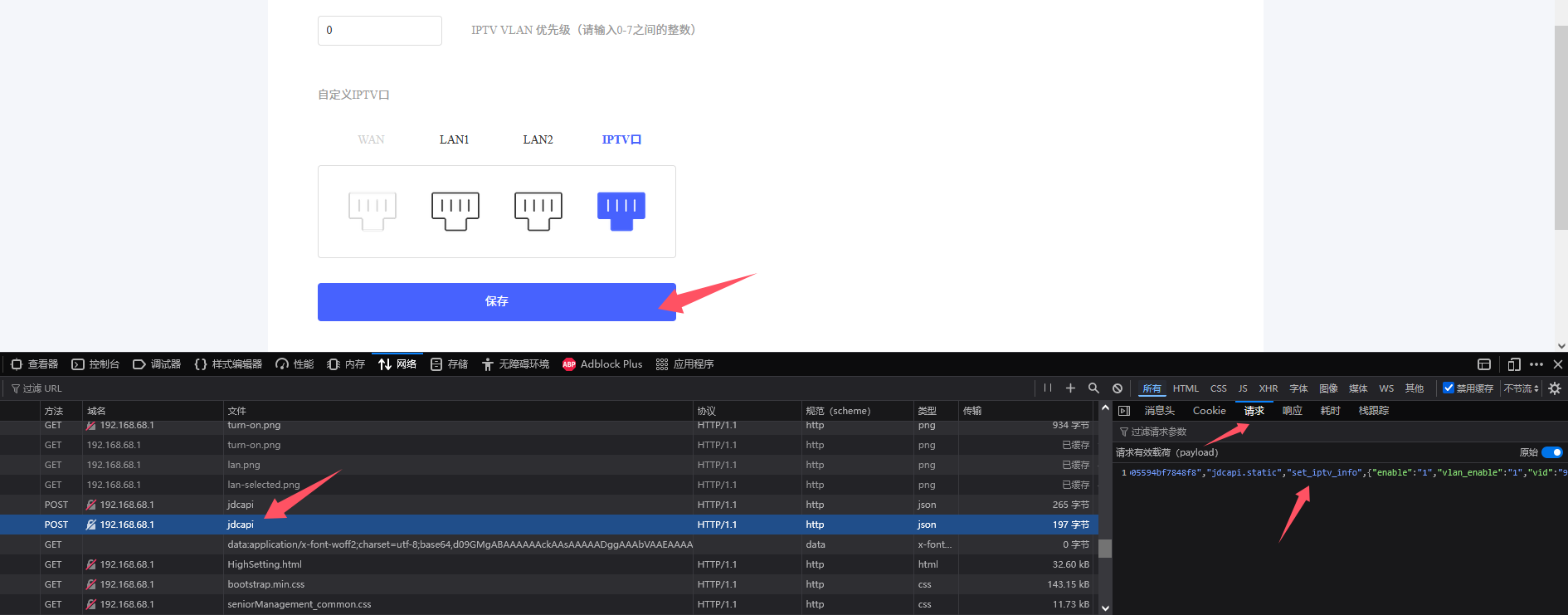
- 有线或无线连接路由器,打开后台
192.168.68.1,转到下图页面
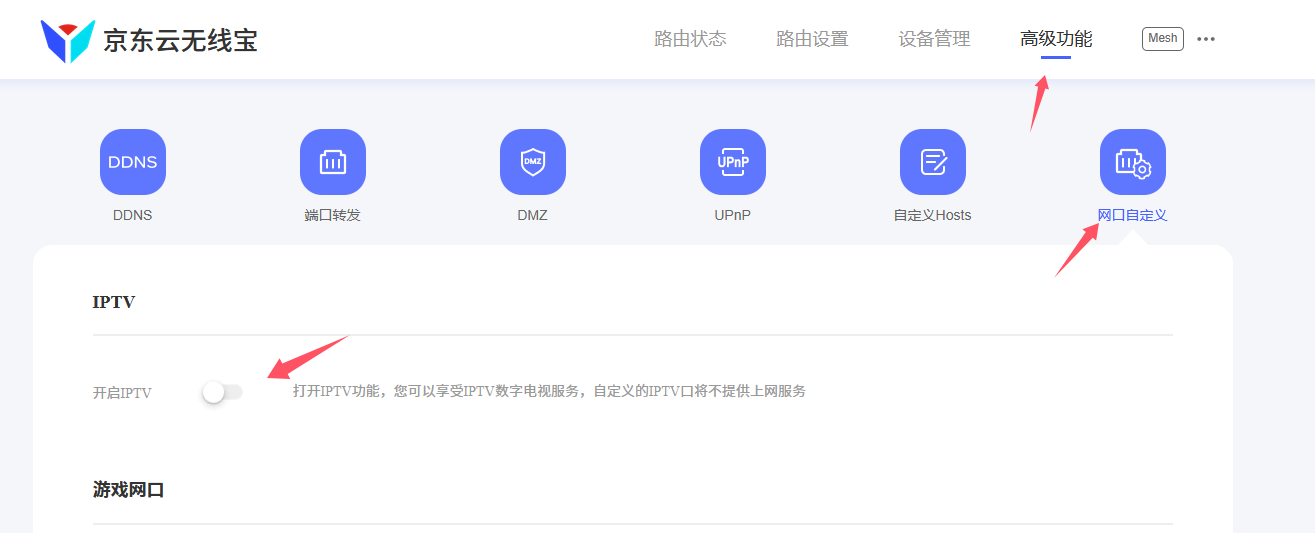
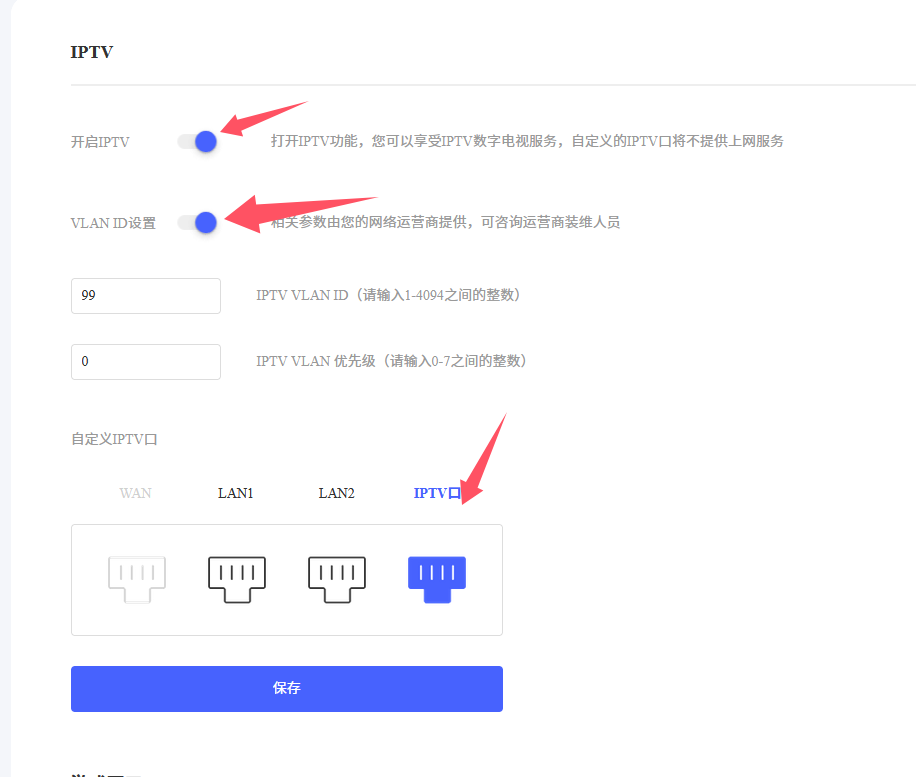
- 开启iptv,开启vlan id, 选择下面的端口,如下图
- 浏览器打开web开发者工具,切换到网络,然后点击保存,然后在web开发者工具找文件jdcapi,点击后右侧找到请求,点击后找set_iptv_info,如果没有就继续找下一个jdcapi,如下图
- 找到后在左侧jdcapi处右键点击选择编辑并重发,然后在做左侧找到新请求拉到最下面,找到vid
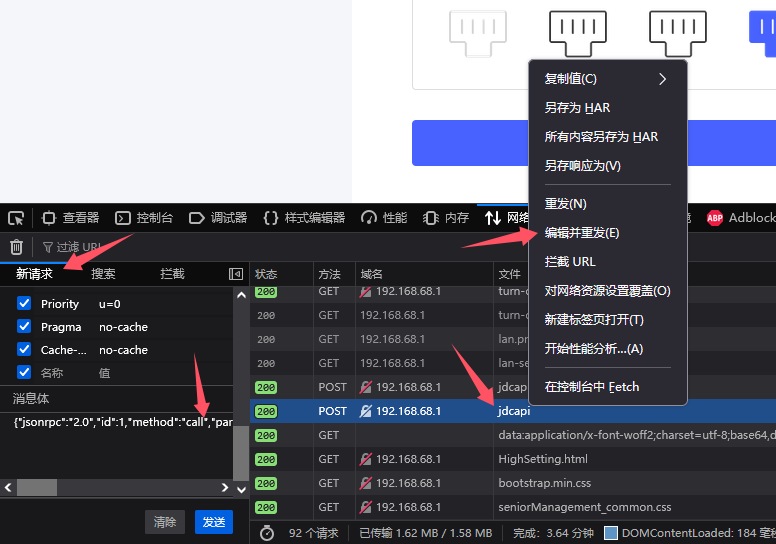
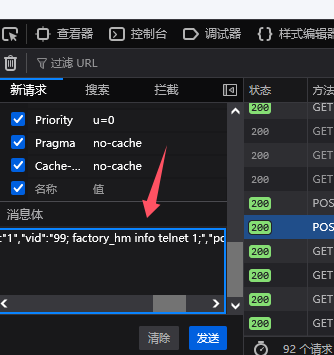
- 在99后面点击一下,添加内容
; factory_hm info telnet 1;,直接复制粘贴,不要自作聪明自己输入,然后点击发送,如下图
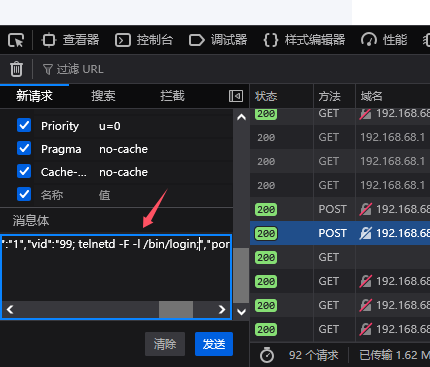
- 删除刚才添加的内容,添加内容
; telnetd -F -l /bin/login;,直接复制粘贴,不要自作聪明自己输入,然后点击发送,如下图
- 接下来就可以用telnet,如果失败就重启一下路由器,账号
root,密码为你设置的后台密码
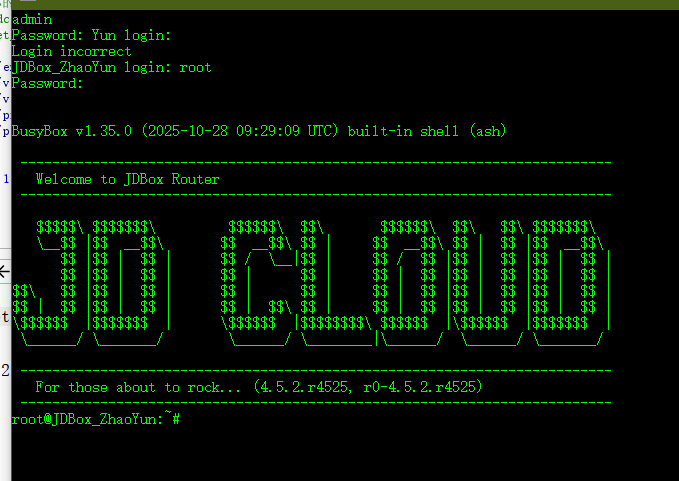
-
下面为刷uboot,使用官方固件可以跳过
-
先备份1-25分区,这些分区只有23和24能动,合并即为大分区,有大聪明觉得自己聪明各种乱动,这种机器除了op其他固件全部无法正常运行
-
先用命令找到U盘挂载目录
mount,最下面/dev/sda1 on /mnt/sda1 type vfat一般为/mnt/sda1,根据自己的情况选择 -
使用命令
dd if=/dev/mmcblk0p1 of=/mnt/sda1/mmcblk0p1.bin,依次替换1为1-25,然后执行ls -la /mnt/sda1查看每个备份文件,如果大小为0需要重新备份 -
备份好后开始刷uboot
-
使用命令
dd if=/mnt/sda1/uboot.bin of=/dev/mmcblk0p14,dd if=/mnt/sda1/uboot.bin of=/dev/mmcblk0p15输入uboot,完成后执行sync -
使用命令
fw_printenv -
找到
bootargs=console=ttyMSM0,115200n8 cnss2.bdf_pci1=0x2,如果有其他内容,使用命令fw_setenv bootargs 'console=ttyMSM0,115200n8' -
找到
bootcmd=bootipq, 如果有其他内容,使用命令fw_setenv bootcmd bootipq -
如果找到
fsbootargs, 使用命令fw_setenv fsbootargs -
完成后执行
sync -
然后⻓按 reset 键不松⼿并断电重启,直到红灯闪烁⼏次变绿灯后松⼿(过程⼤约 10 秒),后打开 192.168.1.1 进⼊ Web 恢复界⾯刷⼊
uboot专用固件即可
刷机须知
-
请仔细阅读本部分的刷机步骤!建议刷机前对下载的固件的md5进行校验,以确保固件文件的完整性。
-
.trx后缀固件用于swrt刷swrt,.bin后缀固件用于uboot刷机,称为过渡固件。 -
建议刷机全程使用电脑端谷歌chrome或者chrome内核的浏览器进行操作。
-
本刷机教程基于windows 10操作系统,其它系统请自行变通!
A. JDC原厂固件 → SWRT官改固件
准备:
-
建议使用网线将路由器和电脑进行连接,且将网卡设定为自动获取IP地址。
-
此处使用
.bin后缀的过度固件,请不要搞错了。 -
需要先刷入uboot,如果已经刷入可以跳过。
刷机:
-
获取固件:到帖子最下方下载jdcbe65002swrt.bin以及最新版固件,本文以3.0.0.6_JDCBE6500_R5.2.7_50004-g6097d9d.trx为例.使用校验软件,如Hash(下载地址)对下载的固件进行校验,确保固件md5校验值和固件发布贴公布的md5相同。 -
上传固件:电脑设置ip为192.168.1.25,插电长按 reset 按钮 5s 以上(亮绿灯),电脑网线连接 lan 口,然后浏览器打开192.168.1.1,在此页面上传jdcbe65002swrt.bin固件,等待刷机完成自动重启,重启后恢复电脑ip为自动(如果紫灯超过5分钟没变,重新插电,可能需要重复多次)。 -
登录SWRT官改:路由器重启完成后,刷机web界面将会自动跳转到SWRT官改固件的设置向导。如果没有进入到设置向导,请手动在浏览器中访问:http://192.168.50.1或者http://router.asus.com,跳转到设置向导页面,根据向导对路由器的上网方式、无线网络、帐号密码等进行设置。设置完成后需要更新正式固件,【系统管理 】- 【 固件升级】页面下直接上传.trx后缀的固件,本文以3.0.0.6_JDCBE6500_R5.2.7_50004-g6097d9d.trx为例。(如果无法访问,请配置网卡为静态IP:192.168.50.10,掩码:255.255.255.0,网关192.168.50.1,再尝试进行访问) -
恢复出厂:第一次刷机,还需要在SWRT官改固件下进行一次恢复出厂的操作。在【系统管理】 - 【恢复/导出/上传设置】- 【原厂默认值】处,勾选【恢复】按钮右上角选框,点击【恢复】后并确认操作,此时路由器将重启,并将固件恢复到出厂设置。
B. SWRT官改固件 → SWRT官改固件
准备:
-
建议使用网线将路由器和电脑进行连接,且将网卡设定为自动获取IP地址。
-
此处使用
.trx后缀的固件,请不要搞错了。
刷机:
- 【系统管理 】- 【 固件升级】页面下直接上传
.trx后缀的固件。
C SWRT官改 → OPENWRT
准备:
-
建议使用网线将路由器和电脑进行连接,且将网卡设定为自动获取IP地址。
-
准备好winscp或者putty等ssh软件。
免拆刷机:
上传固件:电脑设置ip为192.168.1.25,插电长按 reset 按钮 5s 以上(亮绿灯),电脑网线连接 lan 口,然后浏览器打开192.168.1.1,在此页面上传OPENWRT固件,等待刷机完成自动重启,重启后恢复电脑ip为自动。
下载地址
https://firmware.swrt.site/firmware/JDC/JDC-BE6500/
付费方法