RAX40 SWRT固件刷机说明
刷机须知
1:请刷机的朋友认真阅读本帖!!!刷机带来的风险请自行承担!!!
2:将网件路由器刷成SWRT固件可能会让你的路由器失去售后质保!!!
3:欢迎转载本帖,但是请一定尊重开发组的成果,注明本帖来源!!!
4:网件固件下mac/sn等信息和外壳对应不上不能正常使用的,SWRT同样不会正常!!! SWRT同样不会正常!!! SWRT同样不会正常!!!
5:仅支持rax40v1,rax35v1等马甲没设备测试不保证可用。
6:固件支持路由器、AP、中继、无线桥接、WISP模式(万能中继)。
7:必须使用原厂UBOOT。
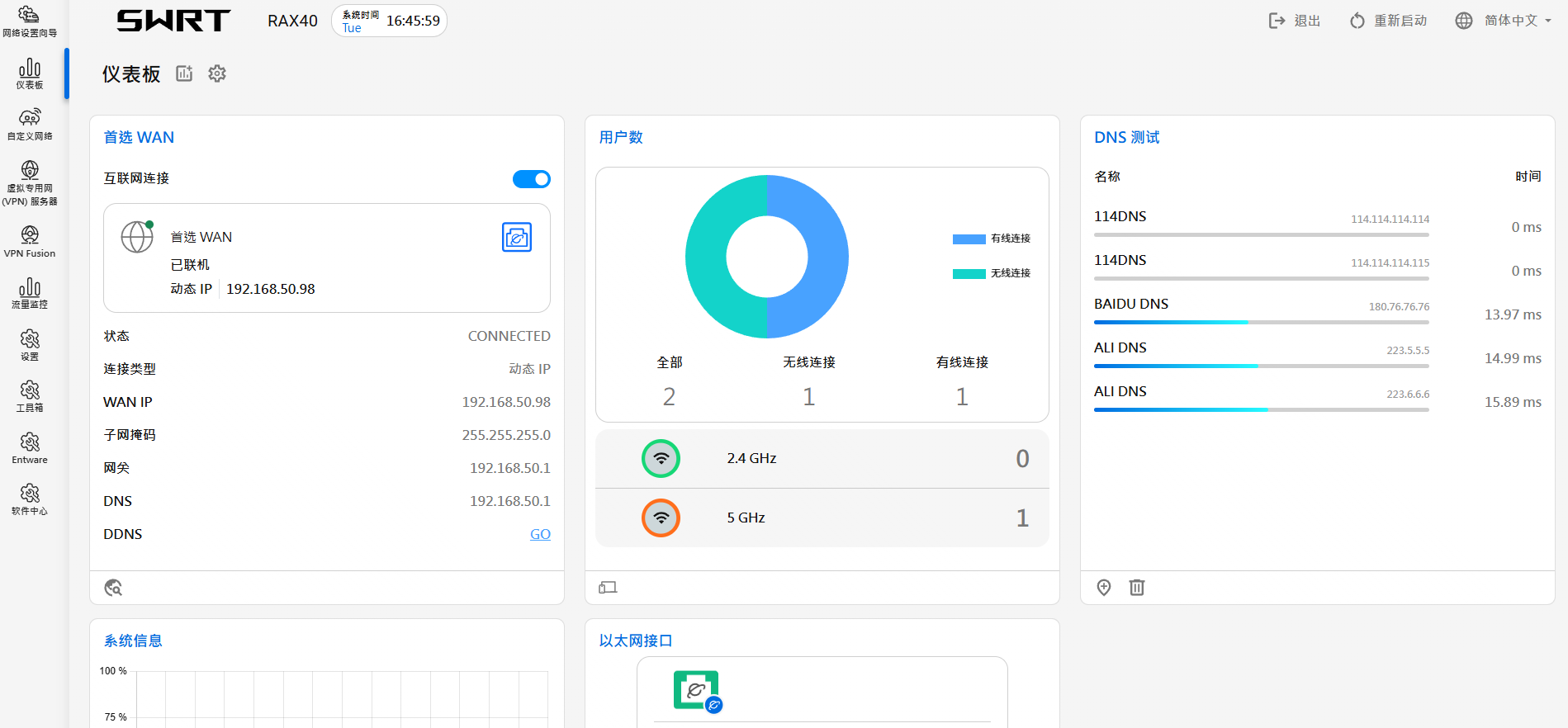
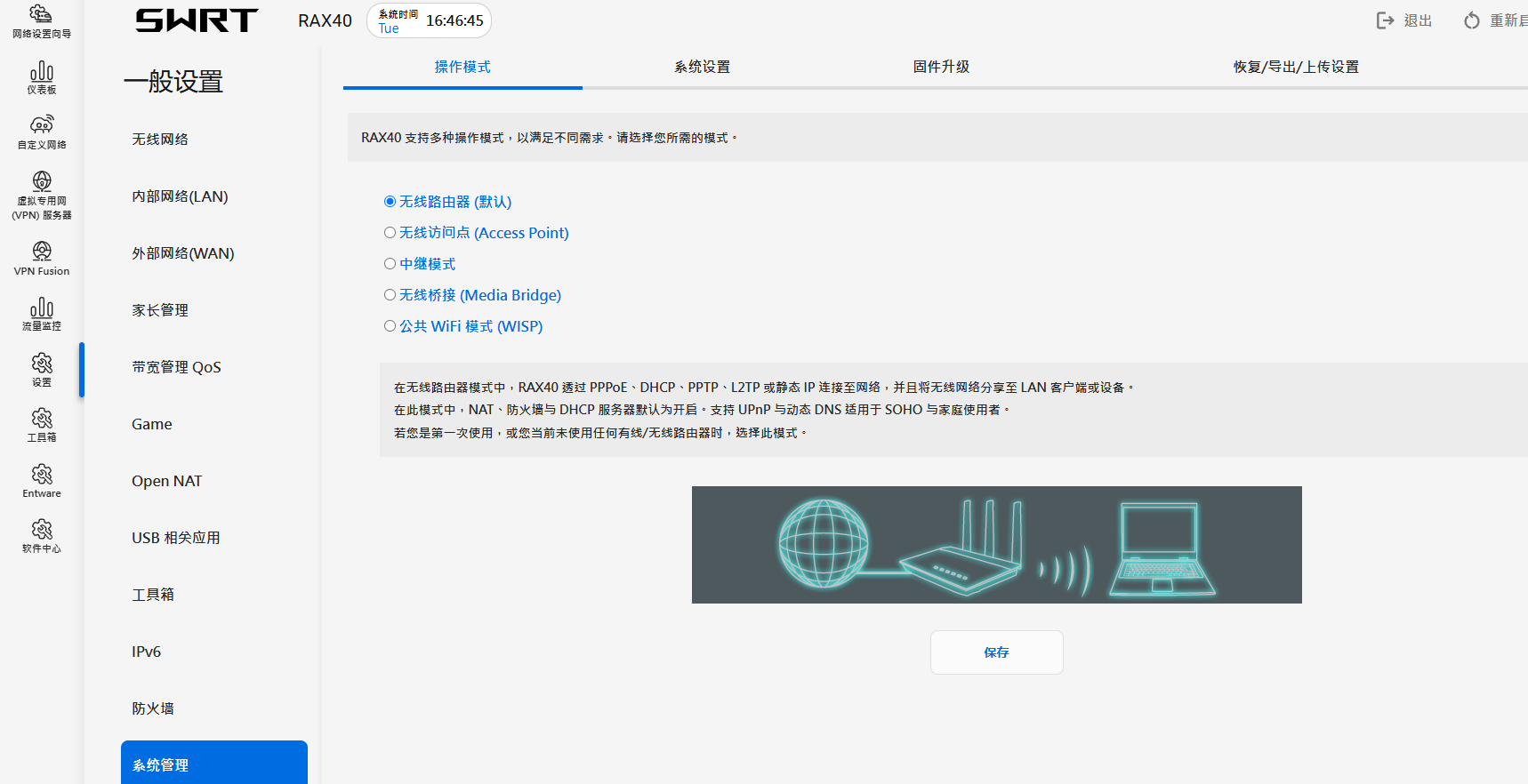
操作步骤
刷机须知
-
请仔细阅读本部分的刷机步骤!建议刷机前对下载的固件的md5进行校验,以确保固件文件的完整性。
-
过渡固件分2个,
RAX40_NTGR2ASUS.img用于网件刷swrt,RAX40_ASUS2NTGR.trx用于swrt刷网件。 -
建议刷机全程使用电脑端谷歌chrome或者chrome内核的浏览器进行操作。
-
本刷机教程基于windows 10操作系统,其它系统请自行变通!
-
nmrpflash下载地址 https://github.com/jclehner/nmrpflash
A. 网件原厂固件 → SWRT固件
准备:
-
建议使用网线将路由器和电脑进行连接,且将网卡设定为自动获取IP地址。
-
此处使用
RAX40_NTGR2ASUS.img过渡固件固件,请不要搞错了。
刷机:
-
获取固件:到帖子最下方下载RAX40_NTGR2ASUS.img以及最新版固件,本文以4.0.0.4_RAX40_B5.2.9_50497-g81389de.trx为例.使用校验软件,如Hash(下载地址)对下载的固件进行校验,确保固件md5校验值和固件发布贴公布的md5相同。 -
上传过渡固件:使用电脑chrome浏览器登录网件固件后台,依次进入【高级】 - 【管理】 - 【路由器升级】页面,在此页面上传RAX40_NTGR2ASUS.img固件,固件上传后,会提示更新,点击是开始正式刷机,等待刷机完成自动重启,等待刷机完成自动重启。 -
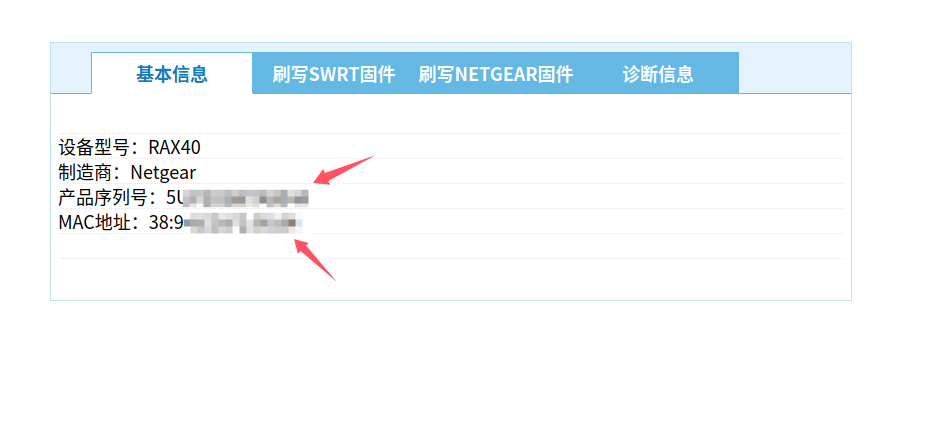
登录过渡固件:在浏览器中访问:http://192.168.1.1(如果无法访问,请配置网卡为静态IP:192.168.1.10,掩码:255.255.255.0,网关192.168.1.1,再尝试进行访问)确认序列号和mac地址正确显示,如果不全则按照救砖教程刷回原厂
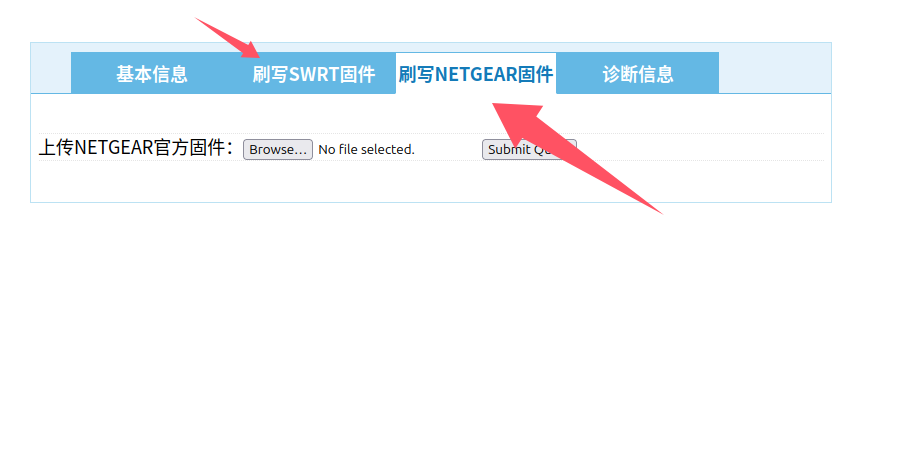
上传swrt固件:选择刷写swrt固件,然后上传4.0.0.4_RAX40_B5.2.9_50497-g81389de.trx,然后等待自动重启
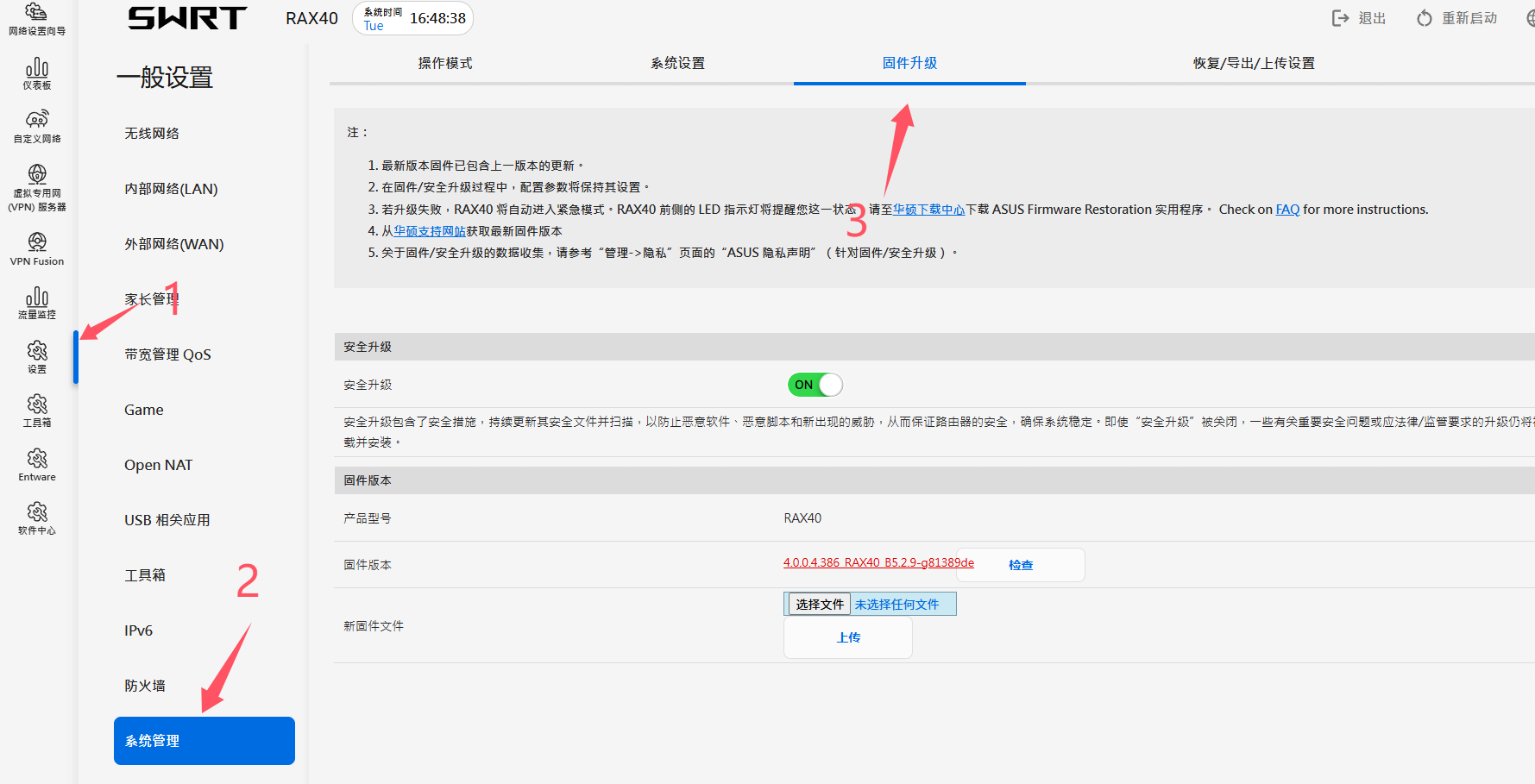
登录swrt:路由器重启完成后,刷机web界面将会自动跳转到SWRT固件的设置向导。如果没有进入到设置向导,请手动在浏览器中访问:http://192.168.50.1或者http://router.asus.com,跳转到设置向导页面,根据向导对路由器的上网方式、无线网络、帐号密码等进行设置。设置完成后需要更新正式固件,【系统管理 】- 【 固件升级】页面下直接上传4.0.0.4_RAX40_B5.2.9_50497-g81389de.trx。(如果无法访问,请配置网卡为静态IP:192.168.50.10,掩码:255.255.255.0,网关192.168.50.1,再尝试进行访问)
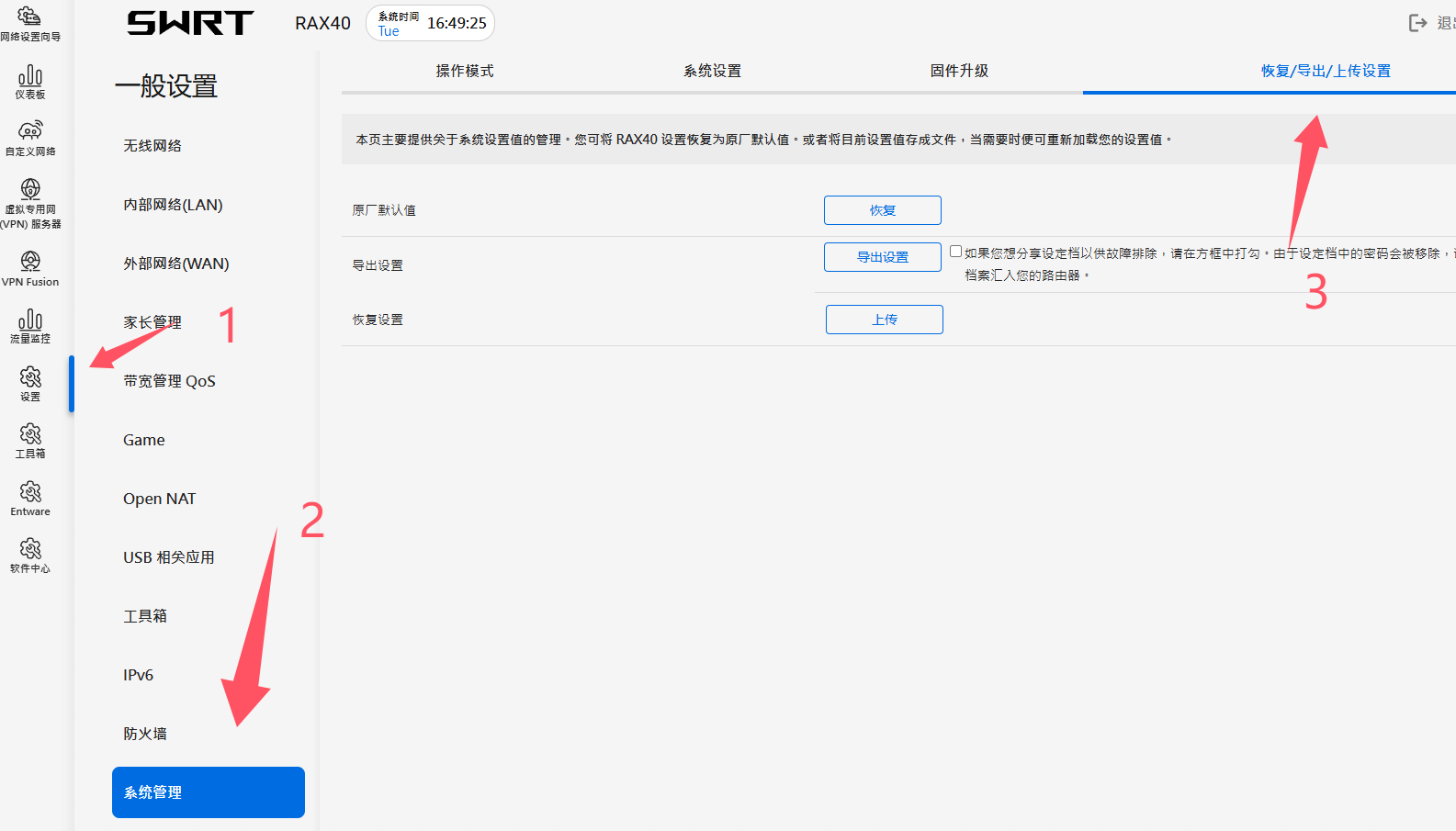
恢复出厂:第一次刷机,还需要在SWRT固件下进行一次恢复出厂的操作。在【系统管理】 - 【恢复/导出/上传设置】- 【原厂默认值】处,勾选【恢复】按钮右上角选框,点击【恢复】后并确认操作,此时路由器将重启,并将固件恢复到出厂设置。
B. SWRT固件 → SWRT固件
准备:
-
建议使用网线将路由器和电脑进行连接,且将网卡设定为自动获取IP地址。
-
此处使用
.trx后缀的固件,请不要搞错了。
刷机:
- 【系统管理 】- 【 固件升级】页面下直接上传
.trx后缀的固件。
C SWRT固件 → 网件原厂固件 / 救砖
准备:
-
建议使用网线将路由器和电脑进行连接,且将网卡设定为自动获取IP地址。
-
准备好nmrpflash软件,nmrpflash使用方法自行网络寻找。
-
教程以nmrpflash和固件均放到
c:/nmrpflash为例,进入目录cmd命令cd c:/nmrpflash。 -
nmrpflash获取网卡命令
nmrpflash.exe -L,获取后替换教程的net24。 -
过渡固件分2个,
RAX40_NTGR2ASUS.img用于网件刷swrt/救砖,RAX40_ASUS2NTGR.trx用于swrt刷网件。
刷机:
- 按照下图位置上传
RAX40_ASUS2NTGR.trx,然后等待重启。
- 浏览器中访问
http://192.168.1.1,然后选择刷写netgear固件,上传RAX40-V1.0.6.106_1.0.1.imgnetgear固件,等待重启。
- 网件固件启动大概需要5分钟。
救砖:
-
cmd执行
nmrpflash.exe -i net24 -f RAX40_NTGR2ASUS.img,linux命令为sudo ./nmrpflash -i enp0s8 -f RAX40_NTGR2ASUS.img。 -
关机后按住重置按钮并打开电源,当nmrpflash开始上传后松开,等待nmrpflash上传完成提醒重启,大概3分钟时间。
-
重新打开电源后等待1分钟左右,浏览器中访问
http://192.168.1.1,然后选择刷写netgear固件,上传RAX40-V1.0.6.106_1.0.1.imgnetgear固件,等待重启。
- 网件固件启动大概需要5分钟。
下载地址
97c50089d5850322dff2d16535f42636 RAX40_ASUS2NTGR.trx 280617831371ed1c4a19a865c2d4d8bd RAX40_NTGR2ASUS.img